
Проверка остатков по абонентским номерам
Содержание
Поиск абонентов
Абонентов можно найти с помощью строки поиска.

Нажмите на 🔍 и вводите текст для поиска. Результаты поиска будут представлены в выпадающем списке.

Можно производить поиск по лицевому счёту, телефонному номеру абонента, ФИО и метке.
По любому столбцу таблицы можно сделать сортировку, нажав на его заголовок.
Также список абонентов можно фильтровать по каждому из полей либо их сочетанию. Например, можно выбрать номера, принадлежащие определённому лицевому счёту и при этом с определённым тарифом.
Список будет отфильтрован, и на экране останутся только номера, отвечающие выбранным вами критериям.
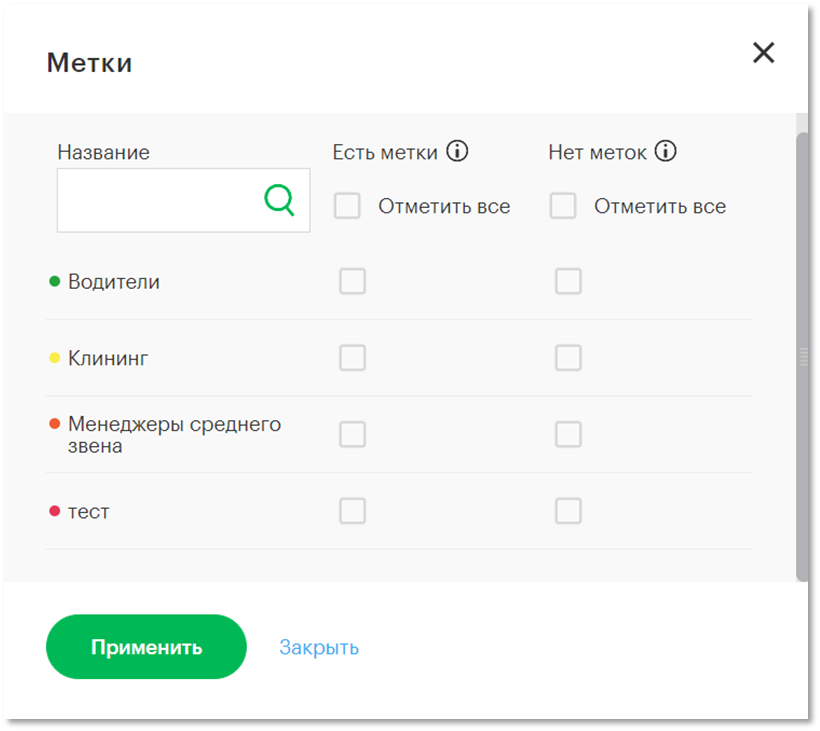
Фильтр по меткам позволяет отобрать номера с определённым набором меток.
Для более сложного поиска воспользуйтесь расширенным фильтром, выбрав комбинацию критериев. Расширенный фильтр позволяет, например, найти все номера, у которых подключена или наоборот отключена определённая услуга.
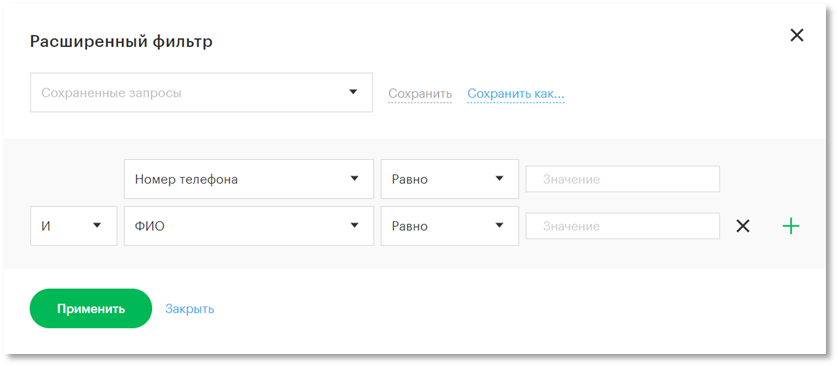
Набор параметров расширенного фильтра можно сохранить для последующего использования. Нажмите «Cохранить как» и придумайте название.

В дальнейшем этот фильтр можно будет выбрать из списка и использовать, нажав «Применить».
Чтобы вновь увидеть полный перечень номеров, нажмите «Сбросить фильтры».
Выбор абонентов для управления
Для совершения групповых операций с мобильными номерами их необходимо выбрать, отметив флажками слева от номера.
Также можно установить флажок в строке заголовков. Будут выбраны все абоненты, отвечающие установленным фильтрам.
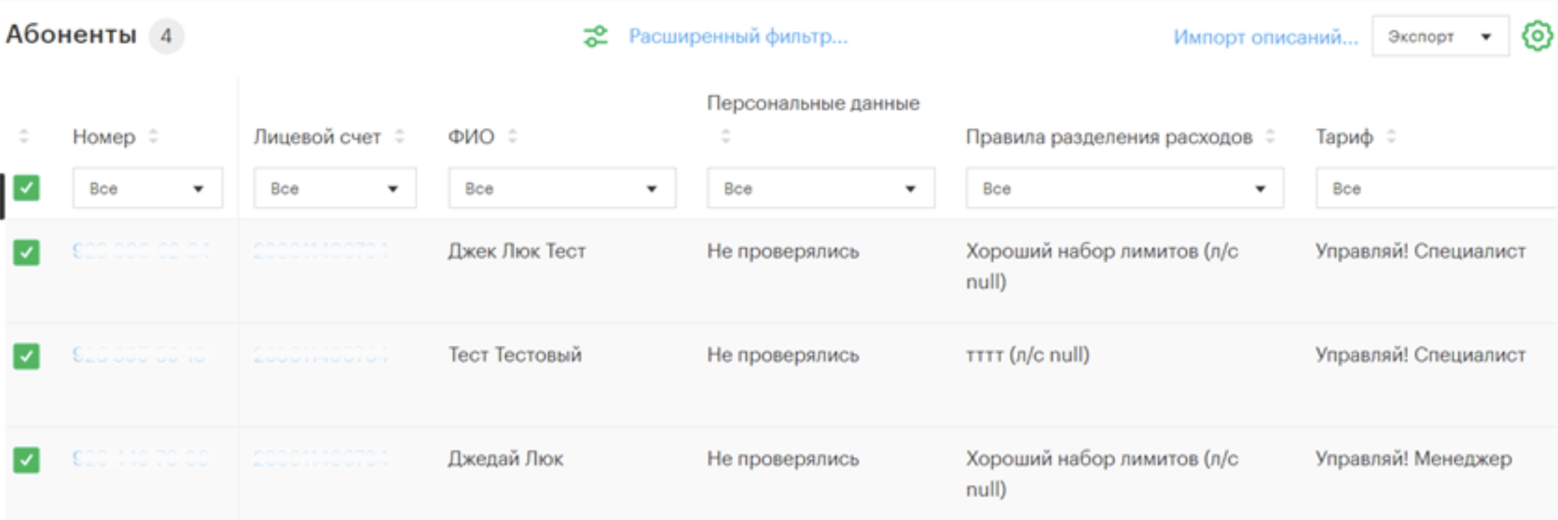
Каждый отмеченный номер будет добавлен к списку номеров для выполнения действий.
В кнопке «Выбрано» отображается количество выбранных номеров. Если нажать на эту кнопку, будет показан список выбранных вами номеров.
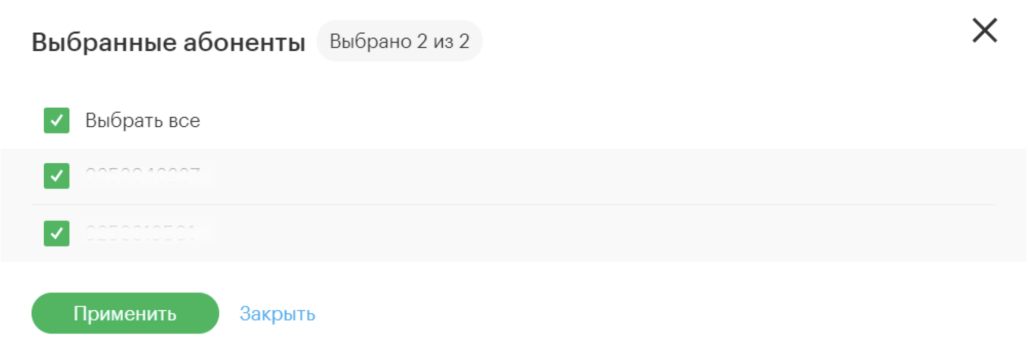
Здесь также можно убирать абонентов из списка выбранных, нажав на чек‑бокс рядом с номером. Личный кабинет помнит выбранных абонентов в течение всей сессии (до выхода). Также вы можете очистить его, нажав на чек‑бокс «Выбрать все».
Обратите внимание: можно добавить абонента к выбранным также из карточки расширенной информации об абоненте, отметив флажком пункт «Добавить к выбранным».
После того как выбран хотя бы один номер, становятся активными кнопки доступных действий на панели групповых операций в нижней части окна.
